
FiveM návod
Kompletní návody pro vytvoření a správu FiveM serveru.Od prvního spuštění až po pokročilé nastavení.
V tomto návodu si ukážeme, jak vytvořit vlastní FiveM server krok za krokem.
Celý proces zvládneš během pár minut.
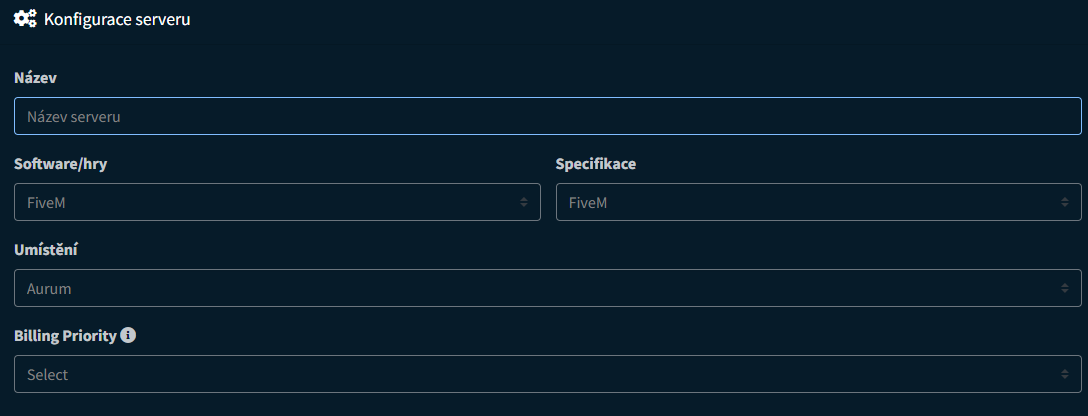
Krok 1
Zadej název serveru a vyber hru FiveM.
Poté pokračuj vytvořením serveru.
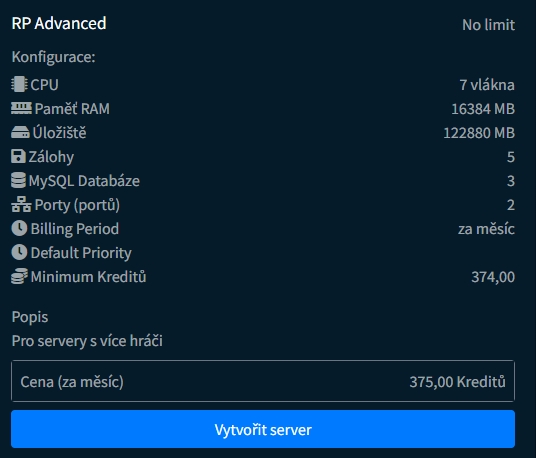
Krok 2
Vyber si balíček podle počtu hráčů a výkonu, který potřebuješ.
Pro začátek doporučujeme základní nebo RP balíček.
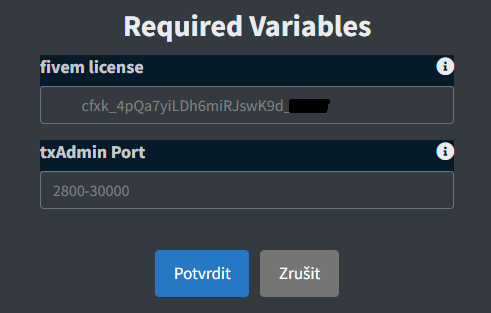
Krok 3
Vytvoř si vlastní FiveM licence klíč na:
https://keymaster.fivem.net
Port pro txAdmin můžeš zvolit libovolný – později ho upravíme.

Krok 4
Klikni na tlačítko pro vytvoření serveru a počkej, než se dokončí instalace.
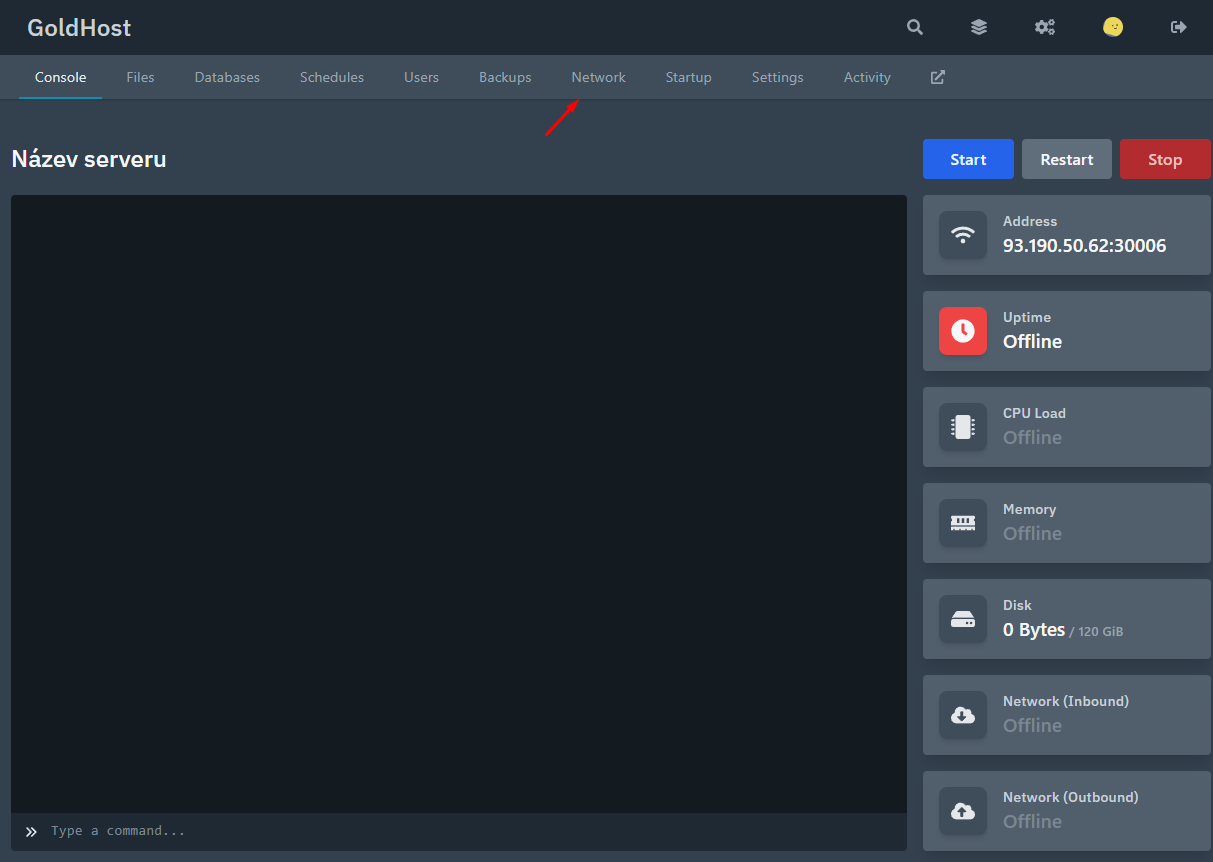
Krok 5
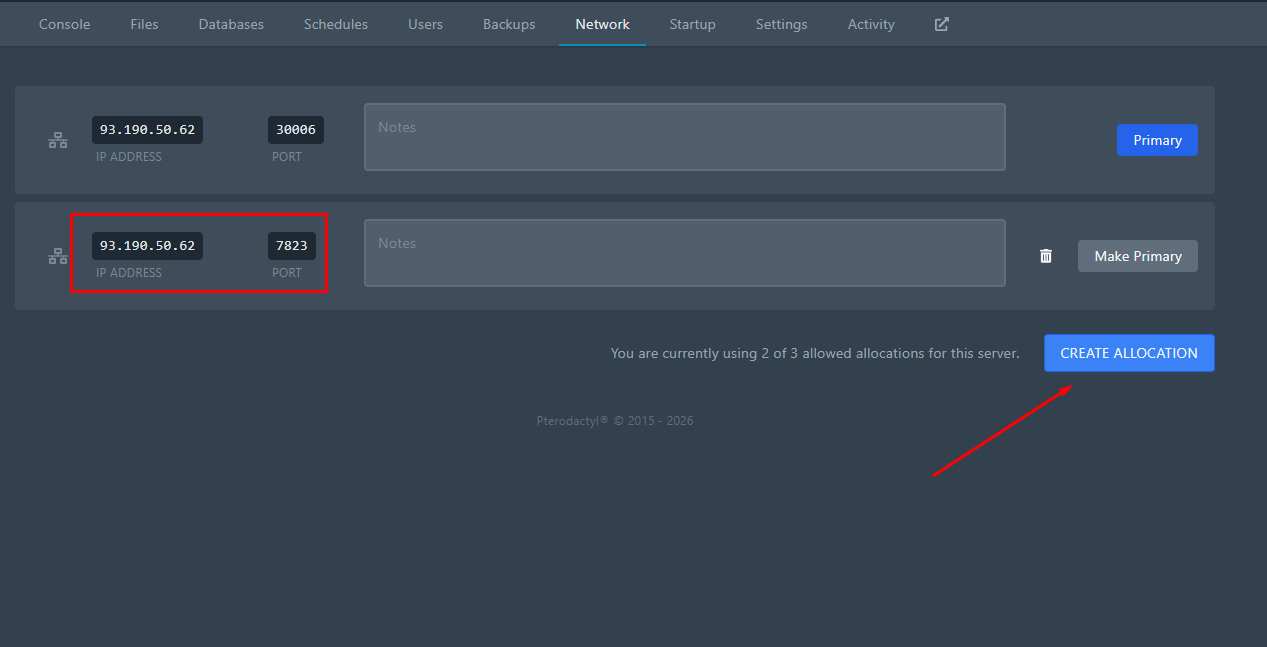
Přejdi do sekce Network v panelu.
Krok 6
Klikni na Create Allocation
a ulož si přidělený port (např. 7823)
Krok 7
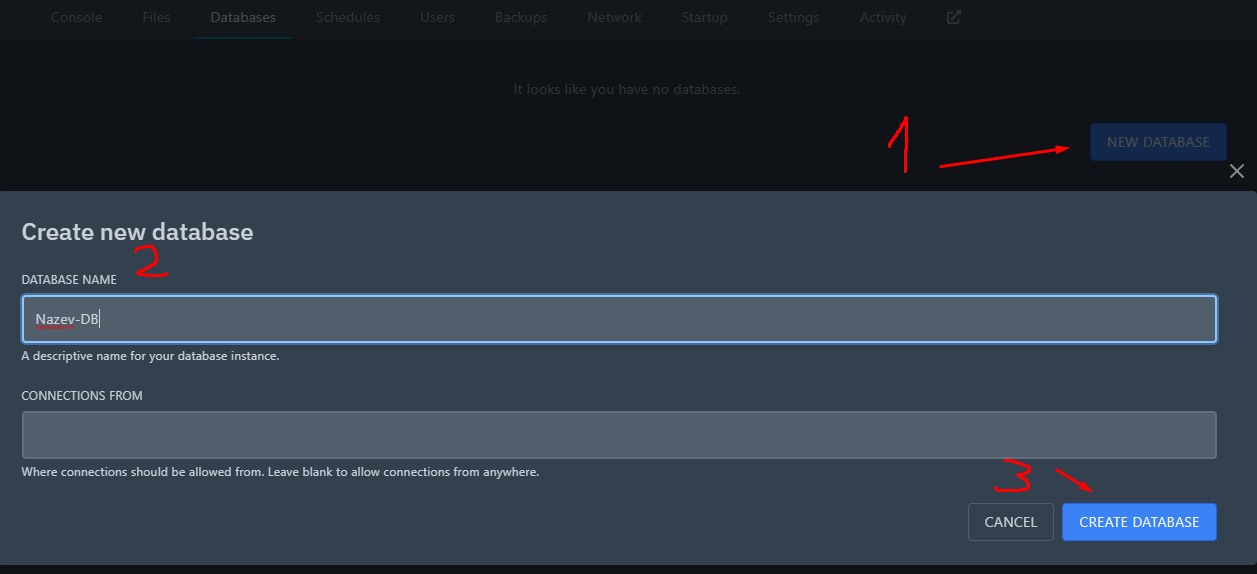
Klikni na New Database
→ zadej název
→ klikni na Create Database
Krok 8
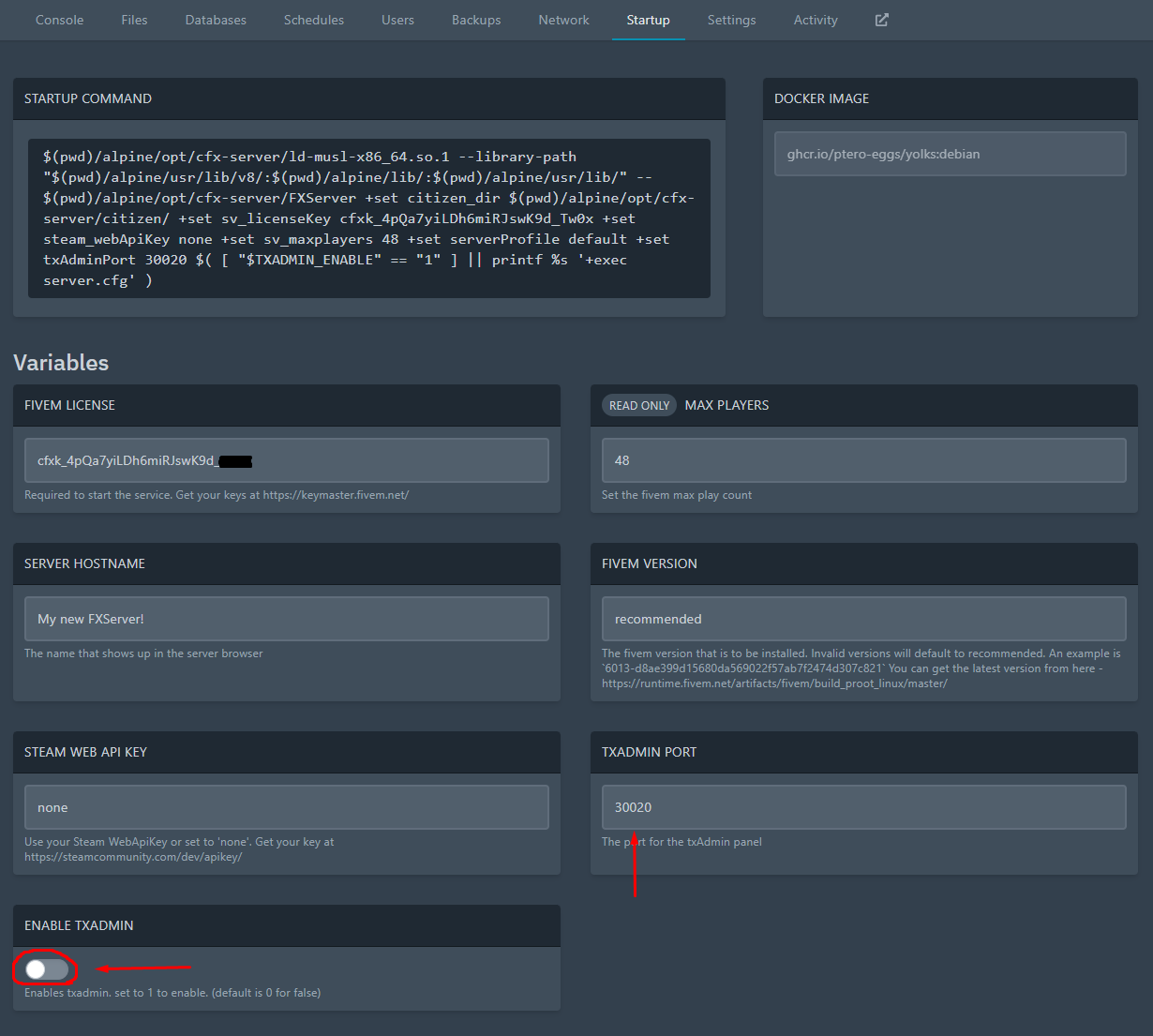
Zapni txAdmin a nastav port podle kroku 6.

Krok 9
Spusť server pomocí tlačítka Start.
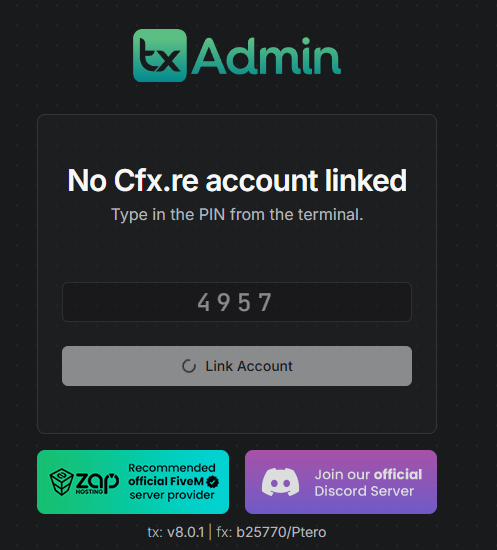
Krok 11
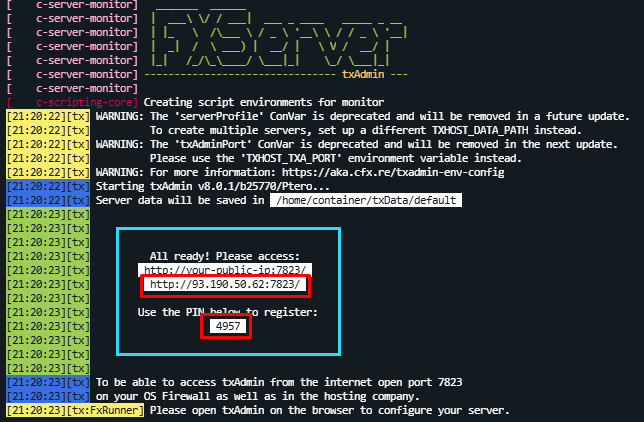
Zadej PIN, který najdeš v panelu serveru.
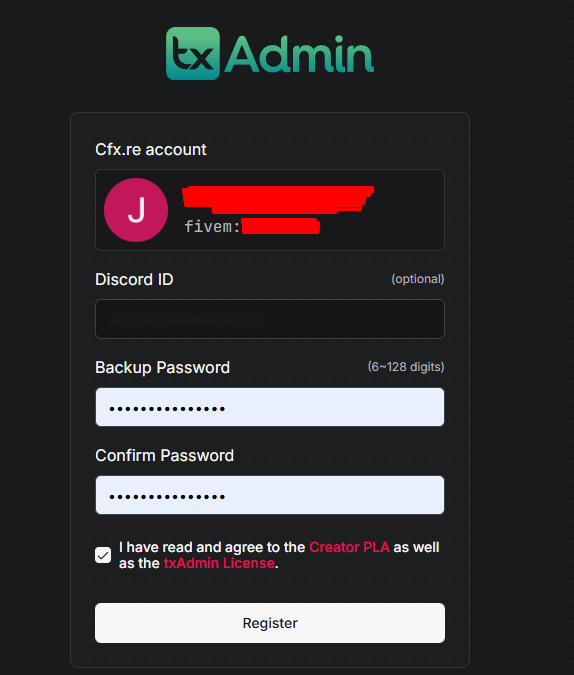
Krok 12
Dokonči registraci do txAdmin.
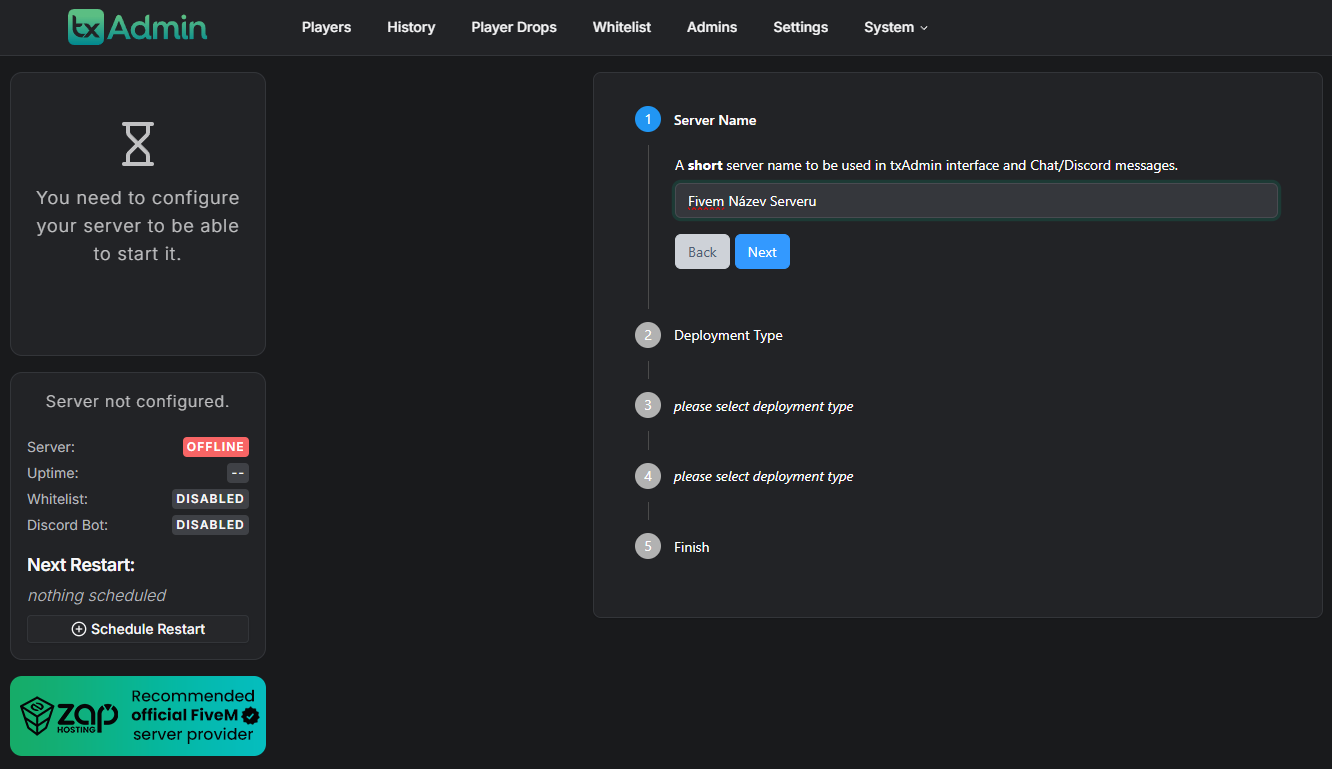
Krok 13
Nastav název serveru (bez mezer, případně použij „-“).
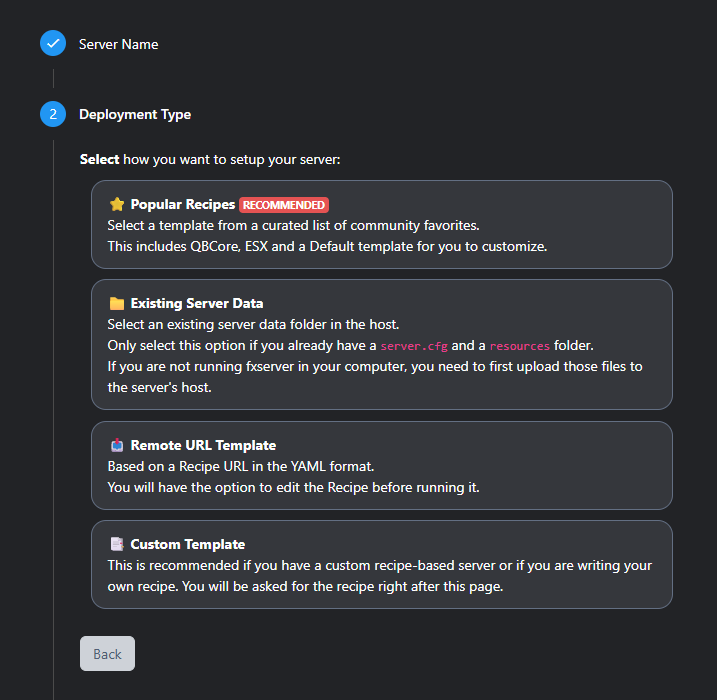
Krok 14
Vyber Deployment → Popular Recipes
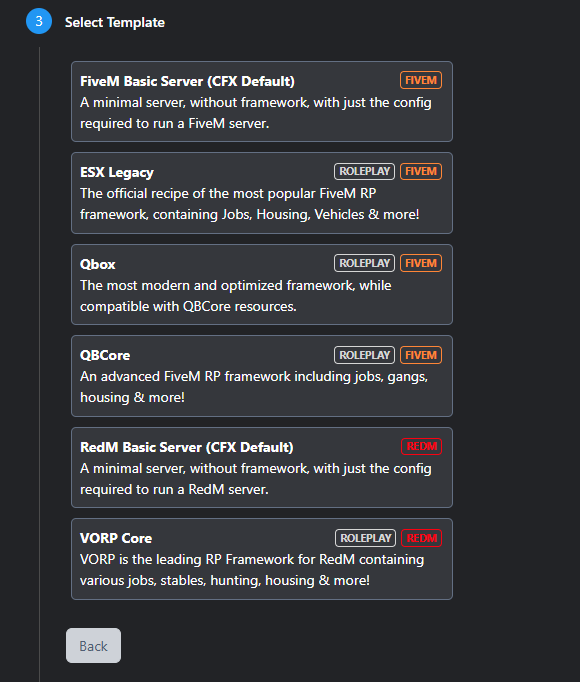
Krok 15
Vyber template (např. ESX Legacy)
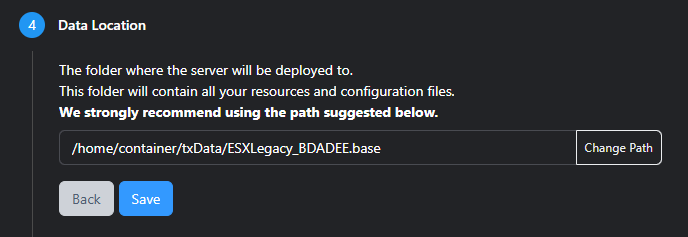
Krok 16
Klikni na tlačítko Save a pokračuj na další krok.
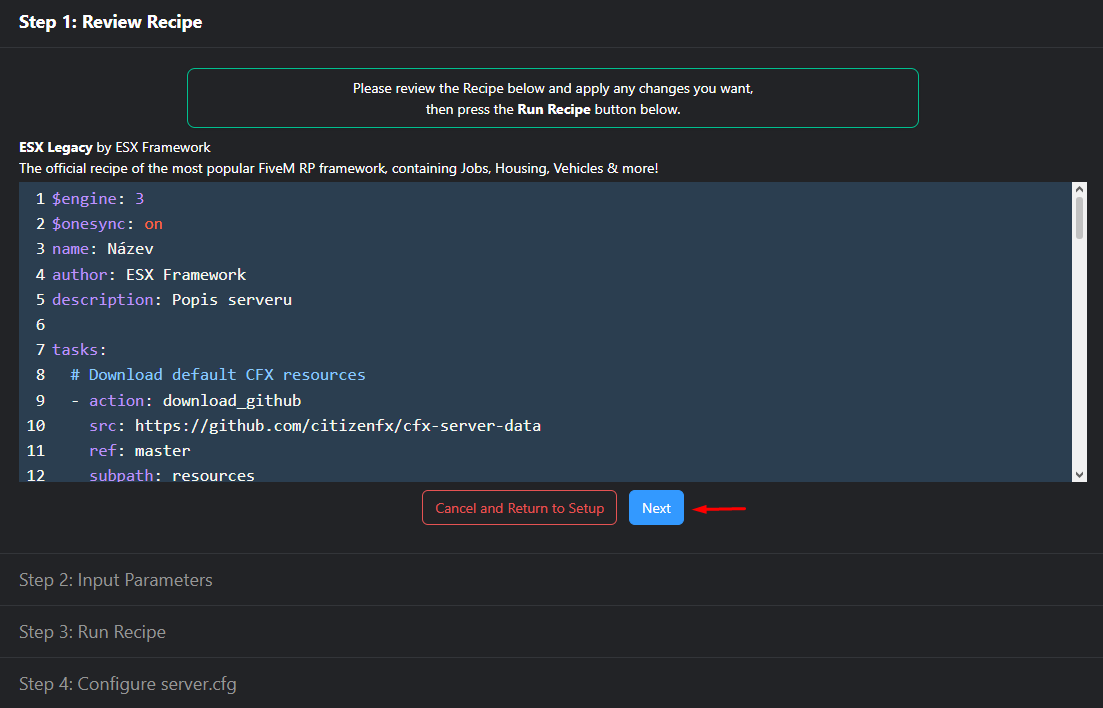
Krok 17
Můžeš upravit základní informace o serveru jako:
→ název
→ autor
→ popis
Tyto údaje slouží pouze pro přehled, takže si je nastav podle sebe.
Poté klikni na Next.
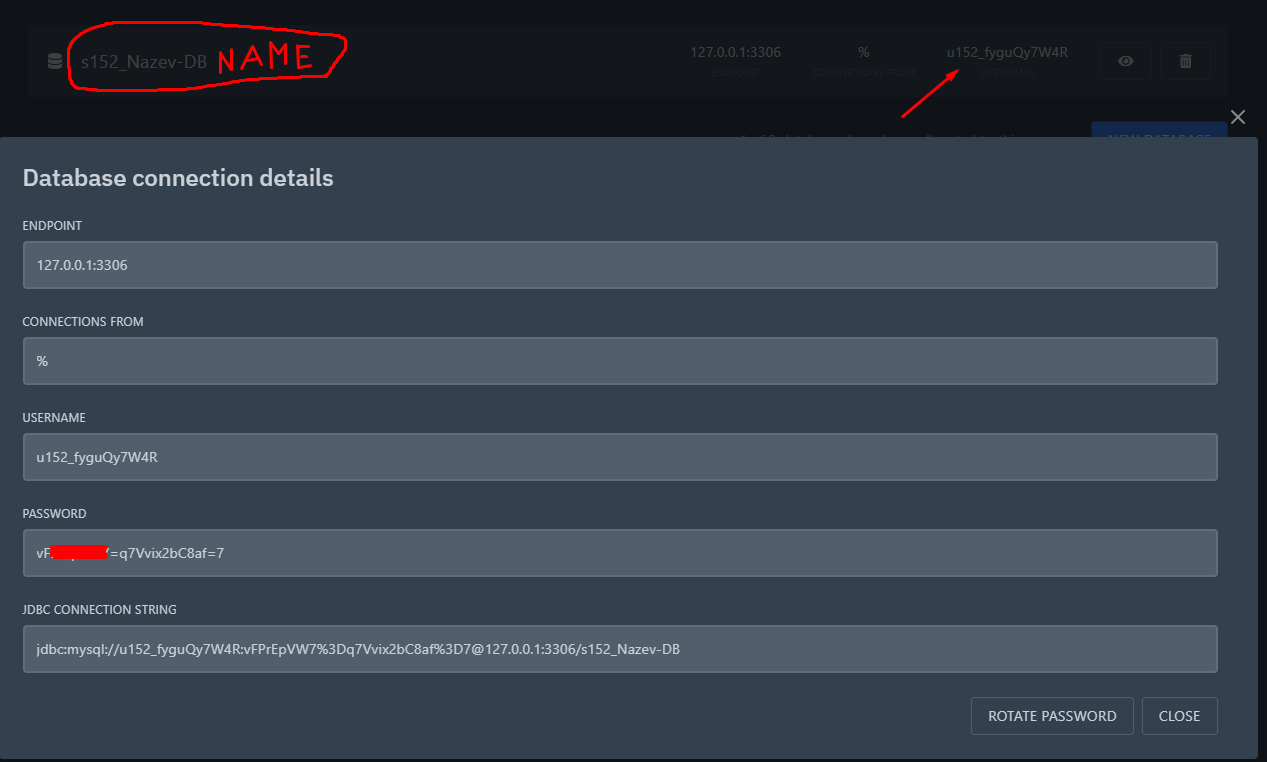
Krok 18
Vrať se do panelu a otevři sekci databáze.
Budeš potřebovat tyto údaje:
→ Username
→ Password
→ Název databáze
Krok 19
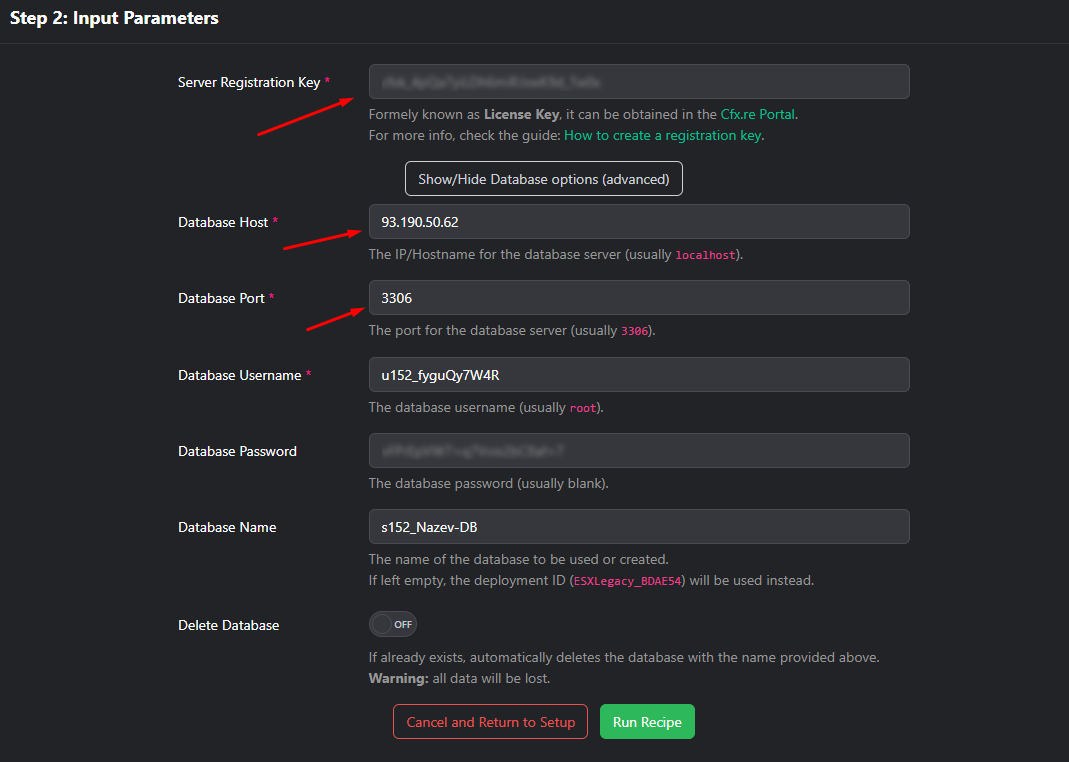
Vyplň všechny potřebné údaje:
→ databáze (DB)
→ username a password
→ název databáze
Změň:
→ Host z „localhost“ → na IP serveru
Dále vyplň:
→ FiveM licence key (Server Registration Key)
→ IP adresu serveru (najdeš v panelu pod „Start“)
Klikni na Run a počkej na dokončení.
Pokud vše proběhne úspěšně, klikni na Next.
Krok 20
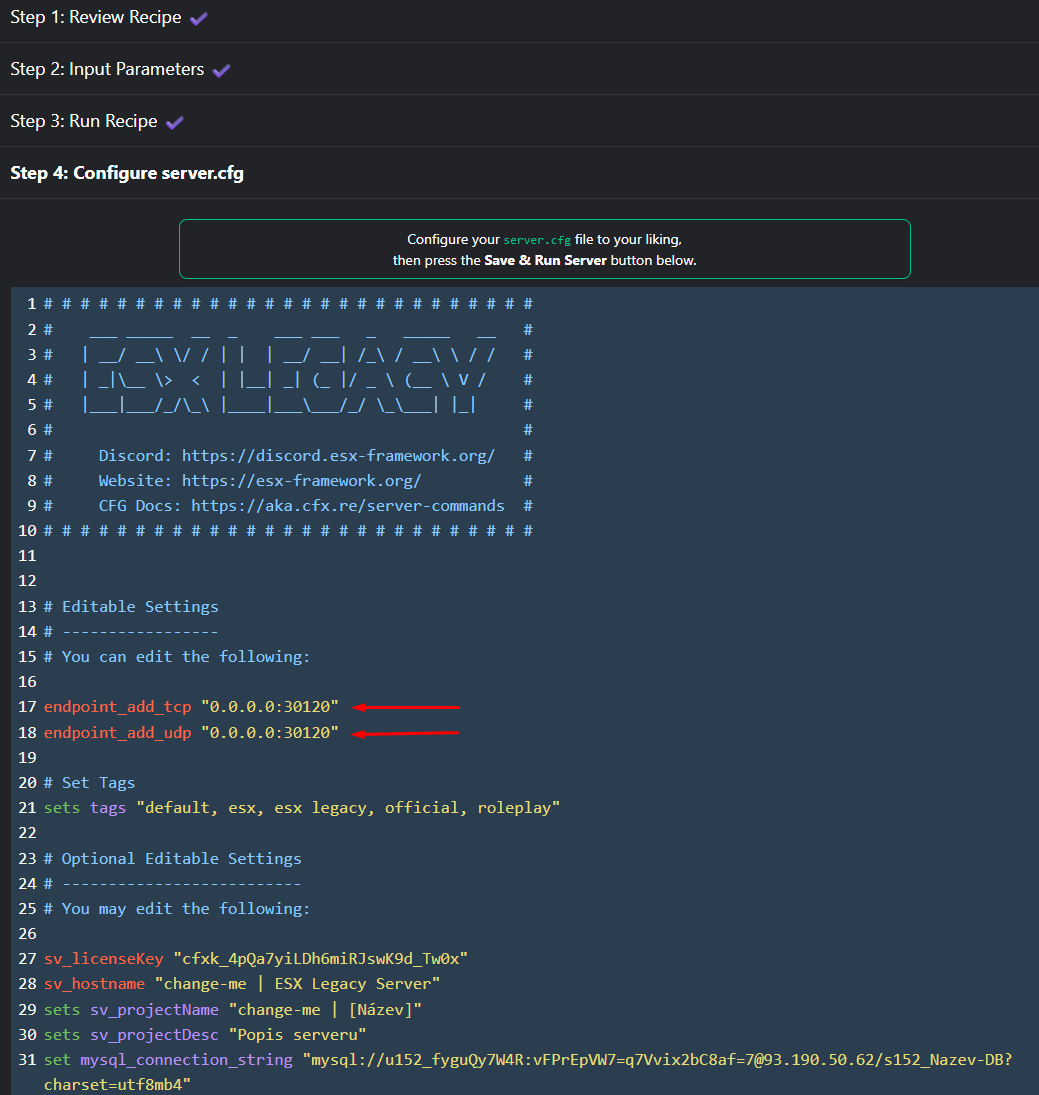
Změň porty:
→ 30120 → na port, který máš přidělený (např. 30006)
Můžeš upravit:
→ název serveru (sv_hostname)
→ další konfiguraci podle potřeby
Poté klikni na Save & Run Server.